
С самозанятыми исполнителями хочется сотрудничать безопасно, но не тратить много времени на составление документов. В идеале услуги самозанятого за определенный период нужно конкретизировать в отдельном документе, прописывая в нем объем услуг и требуемые результаты. Если исполнителей много, то составлять на каждого такие документы будет сложно.
Специально для этого у Консоль.HRM есть функционал заданий и проектов. Задания и проекты помогают конкретизировать услуги самозанятого-исполнителя по договору. Рассказываем подробно, как они работают и чем могут помочь.
Оглавление
Что такое задания и проекты
Чтобы было удобнее ставить задачи исполнителям, в Консоль.HRM есть два инструмента — проект и задание. Проект — это большая задача, которую можно разбить на много небольших заданий. Например, проектом может быть сборка заказов на складе.
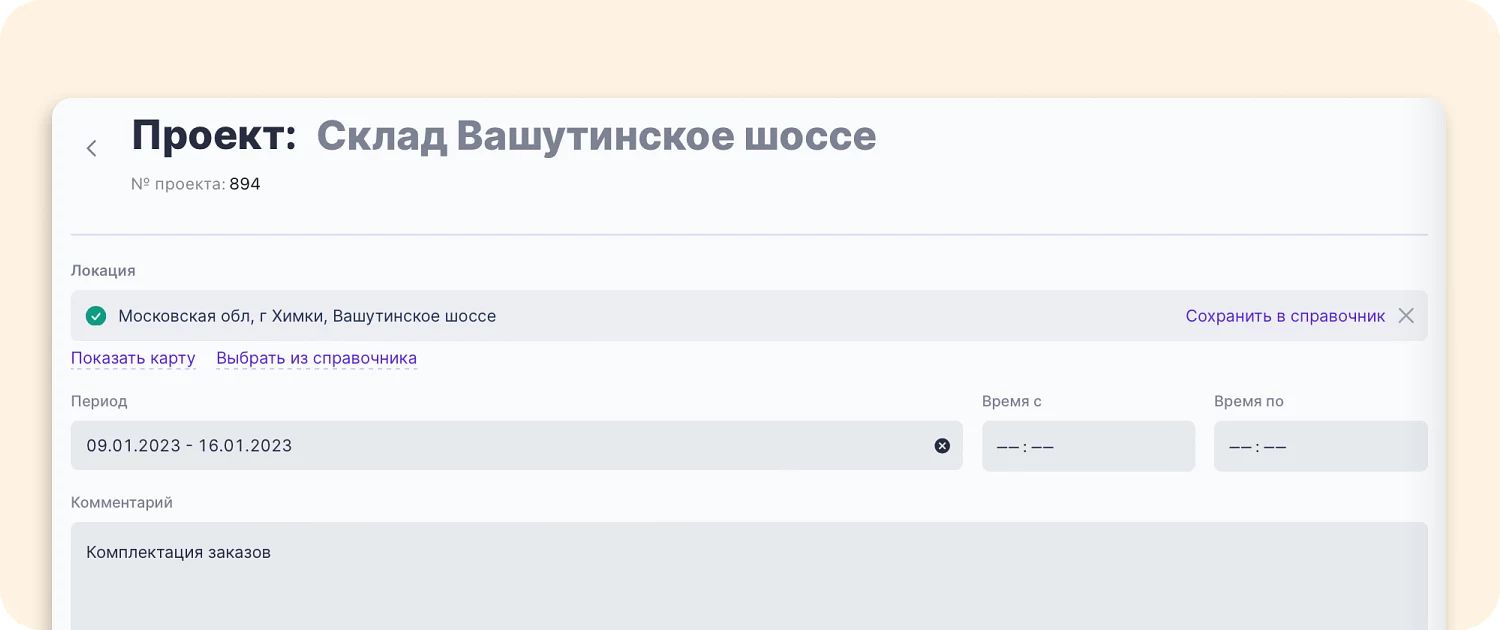
Внутри такого проекта удобно выделить несколько заданий: погрузка-разгрузка, сортировка, сборка заказов.
Задание нужно, чтобы конкретизировать услуги — поэтому в нем указывается не только название услуг и их стоимость, но еще и место, где услуга оказывается, количество этих услуг и их длительность. Это удобно и для самозанятых, потому что исполнители сразу видят, что нужно сделать по проекту и какая по каждой конкретной услуге будет сумма выплаты.
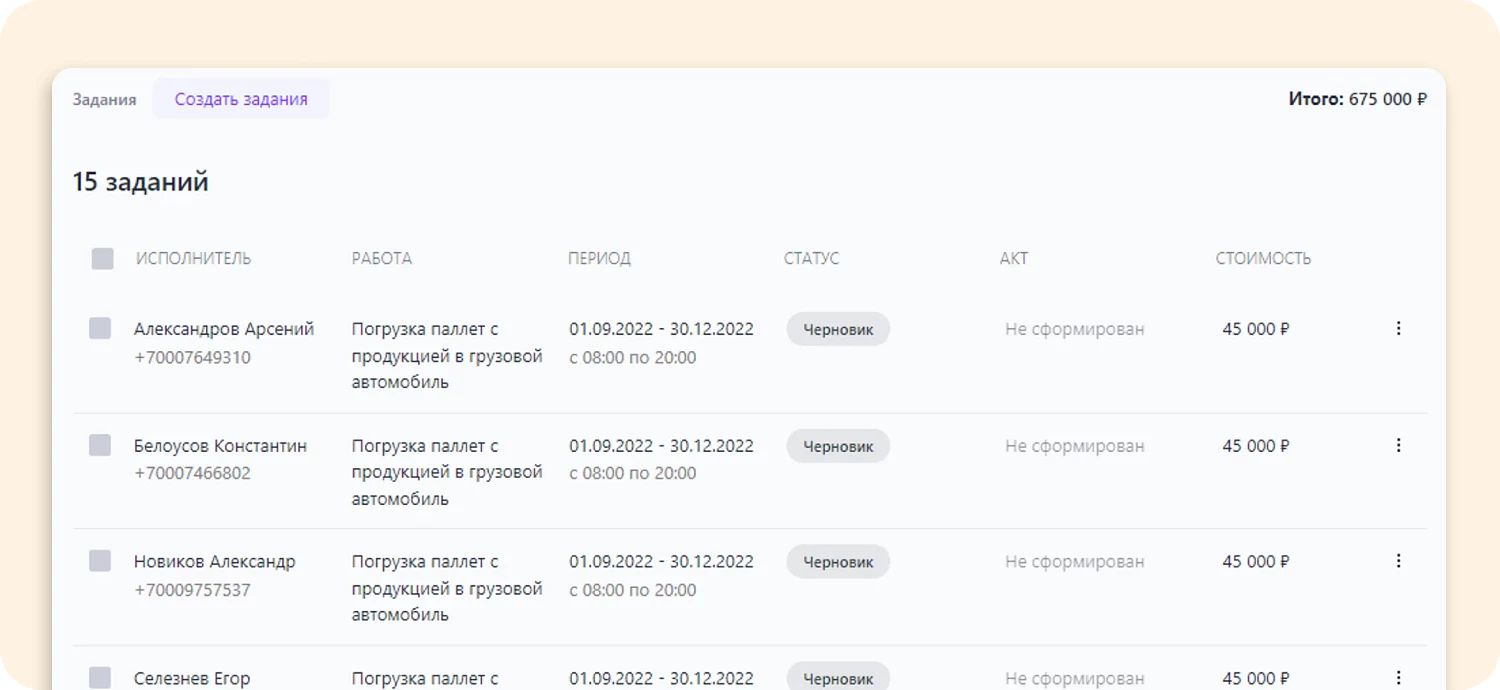
Как создать проект в Консоль.HRM
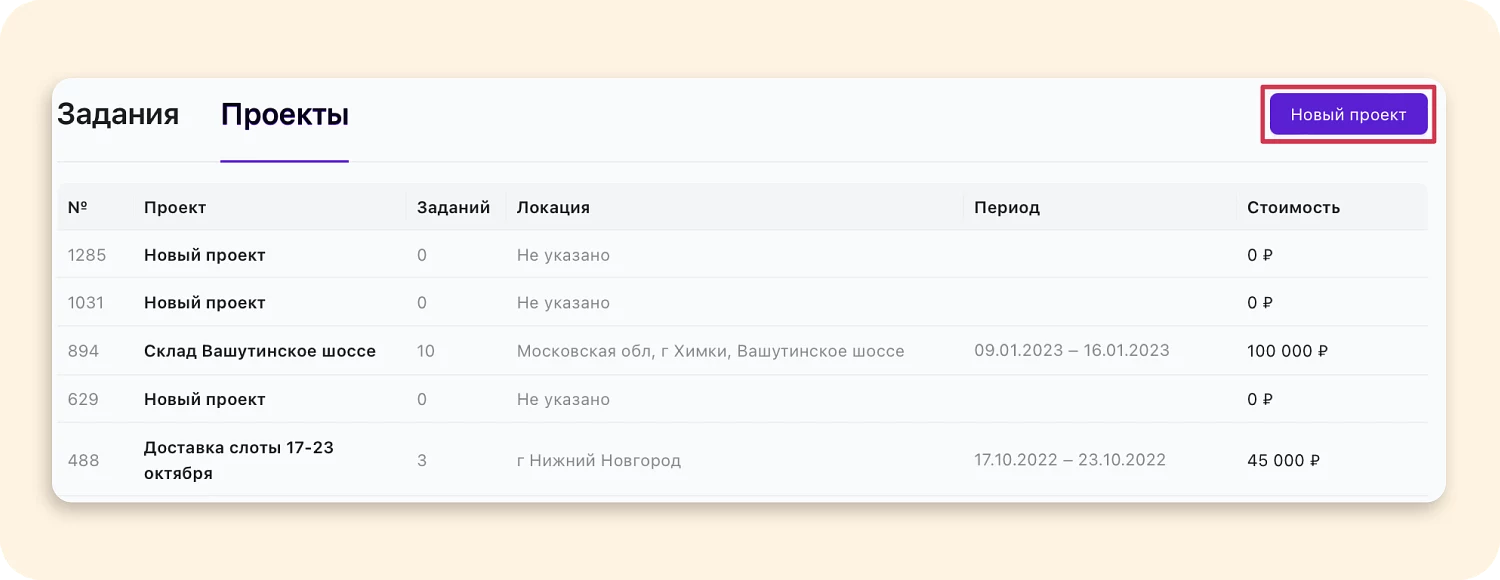
Чтобы создать новый проект, в разделе «Проекты» в верхнем правом углу нажмите «Новый проект».
Дальше нужно внести информацию о проекте.
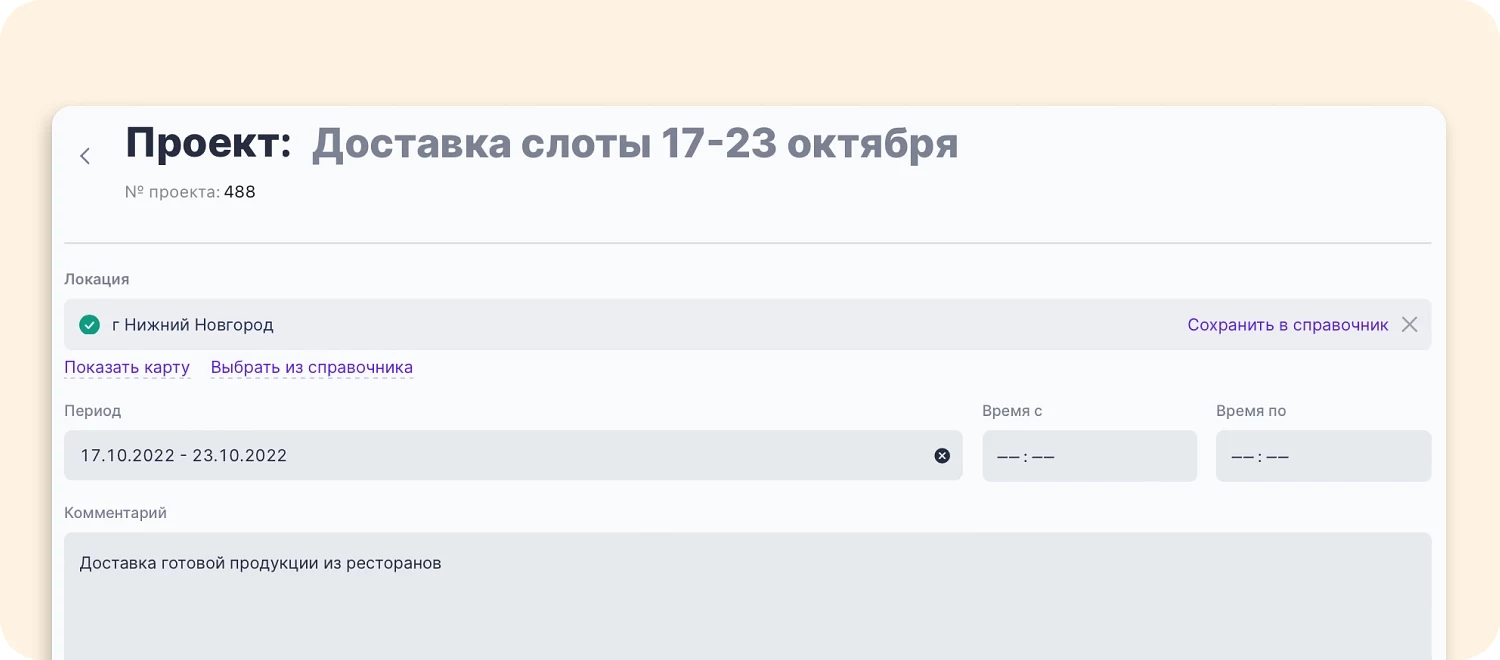
Укажите название проекта — например, доставка в период с 17 по 23 октября, так будет удобнее видеть нужный проект в списке всех остальных проектов.
Если нужно, добавьте локацию, где нужно будет оказать услугу — можно указать город или конкретный адрес.
Внесите период оказания услуги и, при необходимости, время, в рамках которого исполнители могут выполнять задания по проекту.
В поле комментариев можно добавить дополнительную информацию для исполнителей.
Теперь проект готов и отображается в списке всех проектов в Консоль.HRM. Следующий шаг — работа с заданиями. Рассмотрим, как это сделать по шагам.
Как работают задания для компании
Задания в Консоль. Про можно использовать и без проектов, например, если есть какая-то разовая задача. Сначала задание нужно создать и сделать это можно как со страницы проекта, так и через вкладку Задания в меню — сейчас покажем оба варианта.
Шаг 1: Создать и отправить задание
Вариант 1: Задание через страницу проекта
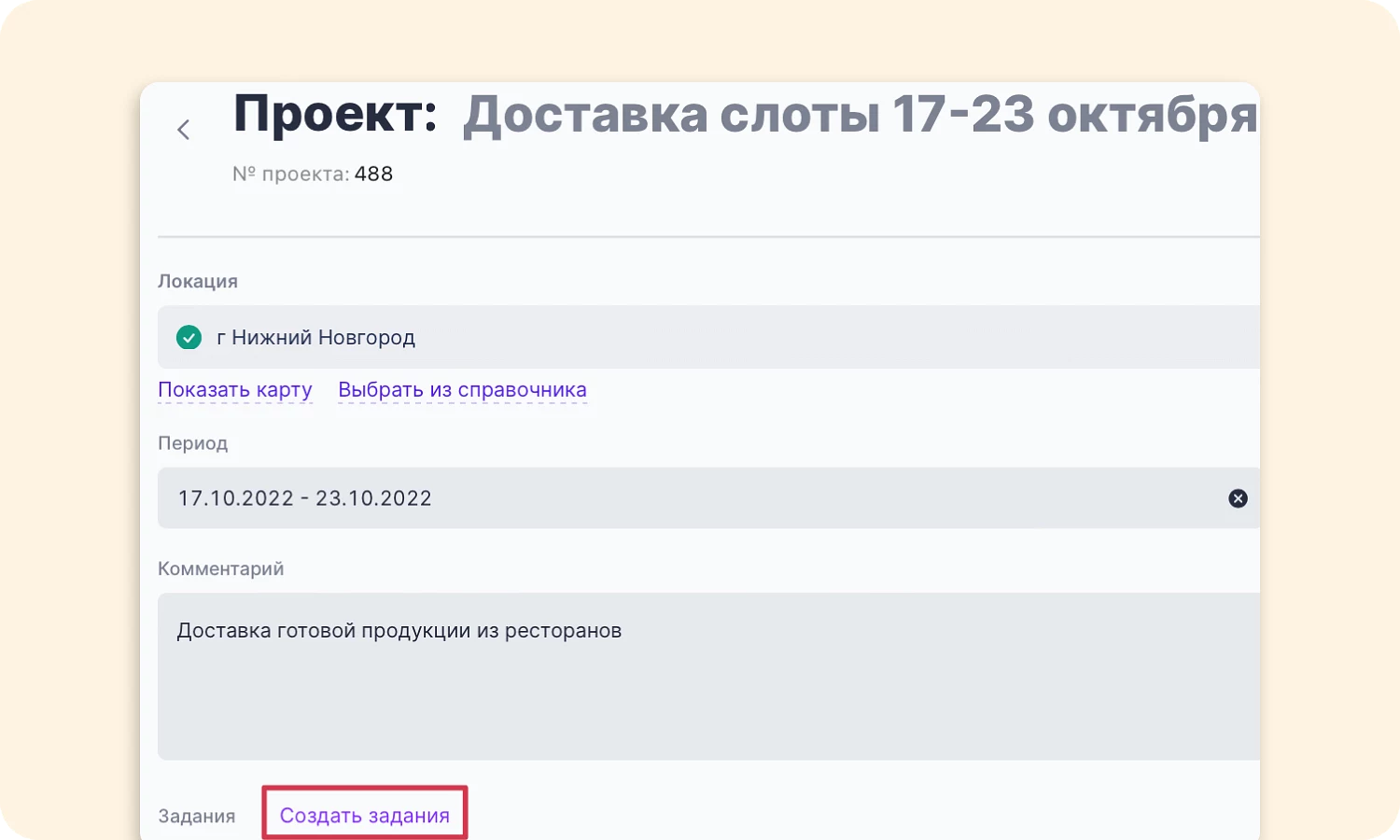
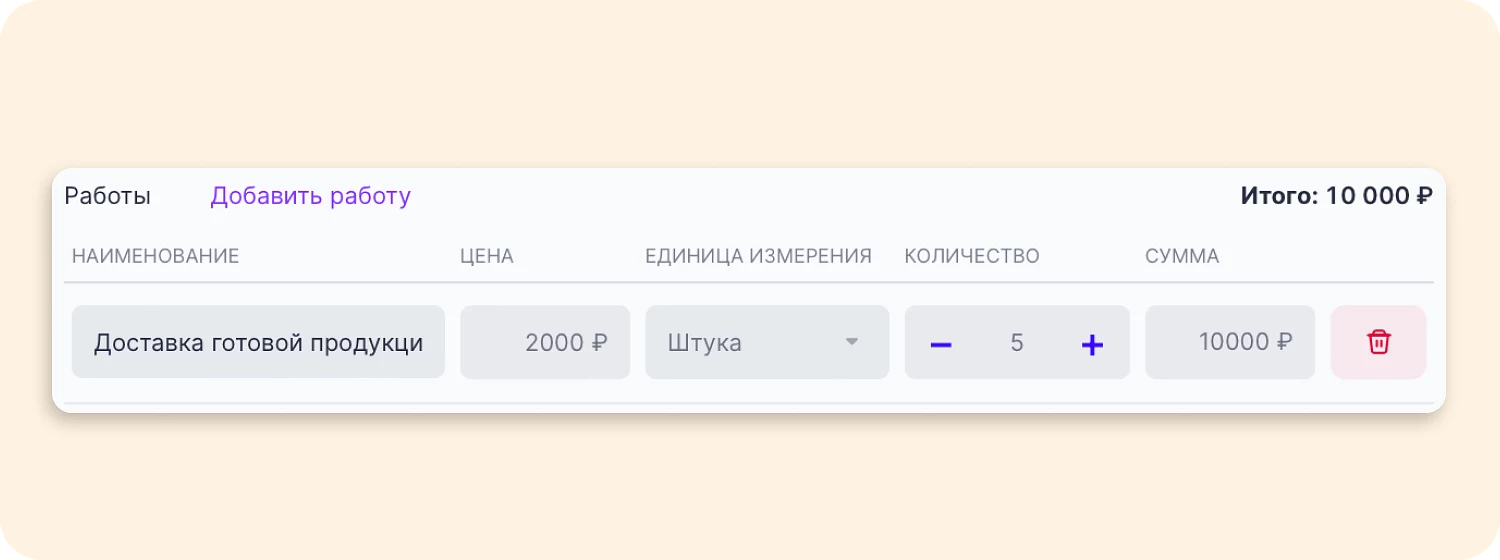
Чтобы создать задание через страницу проекта, нужно нажать кнопку «Создать задания». Название, локация, период и комментарий появятся автоматически, дополнительно тут ничего заполнять не нужно.
В задании нужно заполнить только работы (услуги) — что именно должен сделать исполнитель, в каком количестве и сколько это будет стоить. Например, доставить 10 заказов из ресторанов за 10 тысяч рублей. И добавить исполнителя из списка.
Вариант 2: Задание через меню
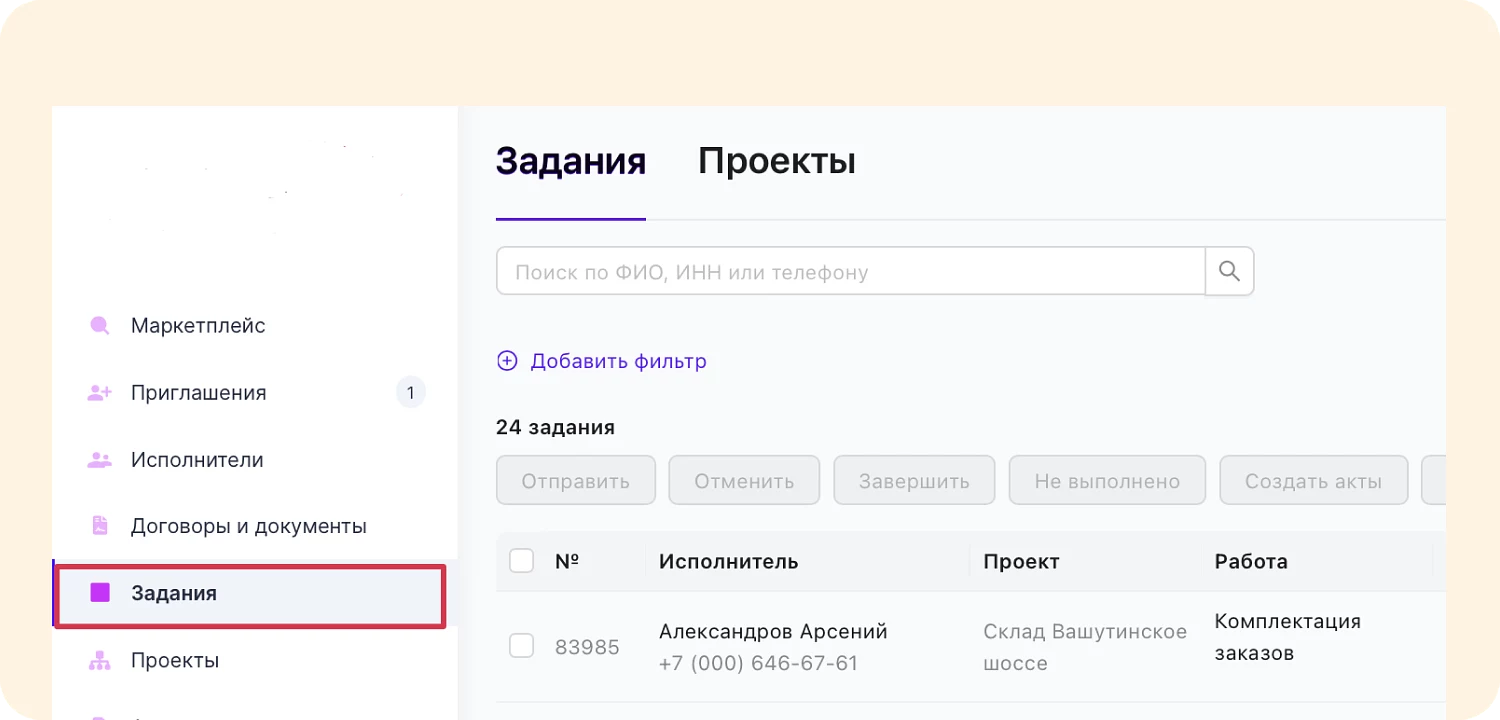
Чтобы создать задание индивидуально, без проекта, нужно выбрать вкладку «Задания» в меню Консоль.HRM.
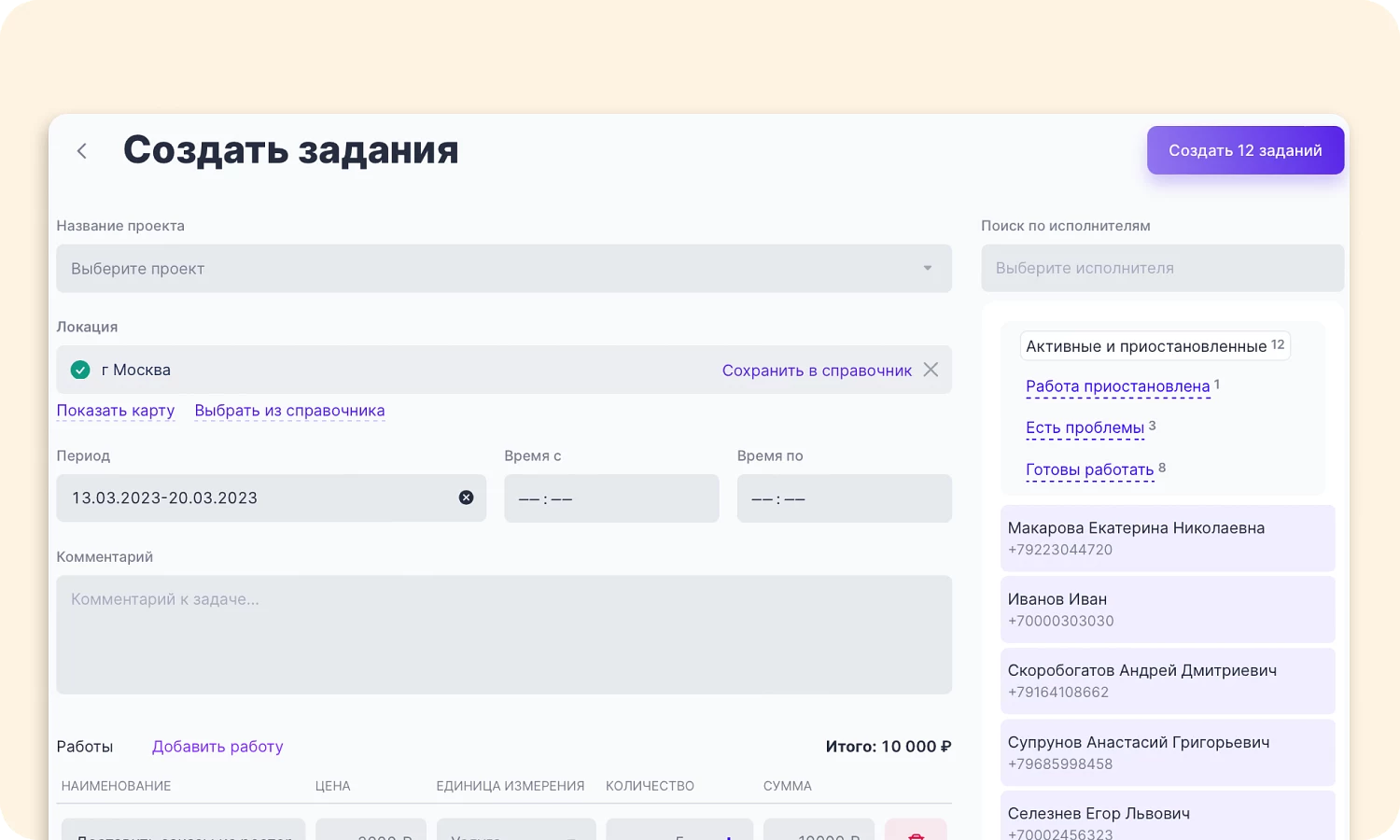
В задании заполняем локацию, период и работы (услуги). Теперь выбираем исполнителей, которым нужно поставить это задание. Поле «Выберите проект» оставляйте пустым, тогда задание будет сформировано индивидуально, без привязки к проектам.
В Консоль.HRM есть возможность поставить задания целой группе исполнителей, это называется «сегмент исполнителей». С помощью сегмента можно сразу взаимодействовать с группой исполнителей массово и не фильтровать каждый раз по новой.
Чтобы создать сегмент, нужно:
Нажать «+ Добавить фильтр».
Выбрать, по какому параметру нужно отфильтровать исполнителей — по статусу, по договору, по проекту или по заданиям.
Нажать «Сохранить сегмент».
Чтобы увидеть исполнителей по созданному сегменту, в верхнем правом углу нажмите на «Сегменты» и выберите подходящий сегмент. Теперь в проектах и заданиях можно работать с сегментом целиком — если исполнителей много, это поможет сэкономить время.
Шаг 2: Отправить задание исполнителям
Дальше нужно предложить задания исполнителям. Чтобы предложить задания исполнителям, выберите нужные задания и нажмите кнопку «Отправить».
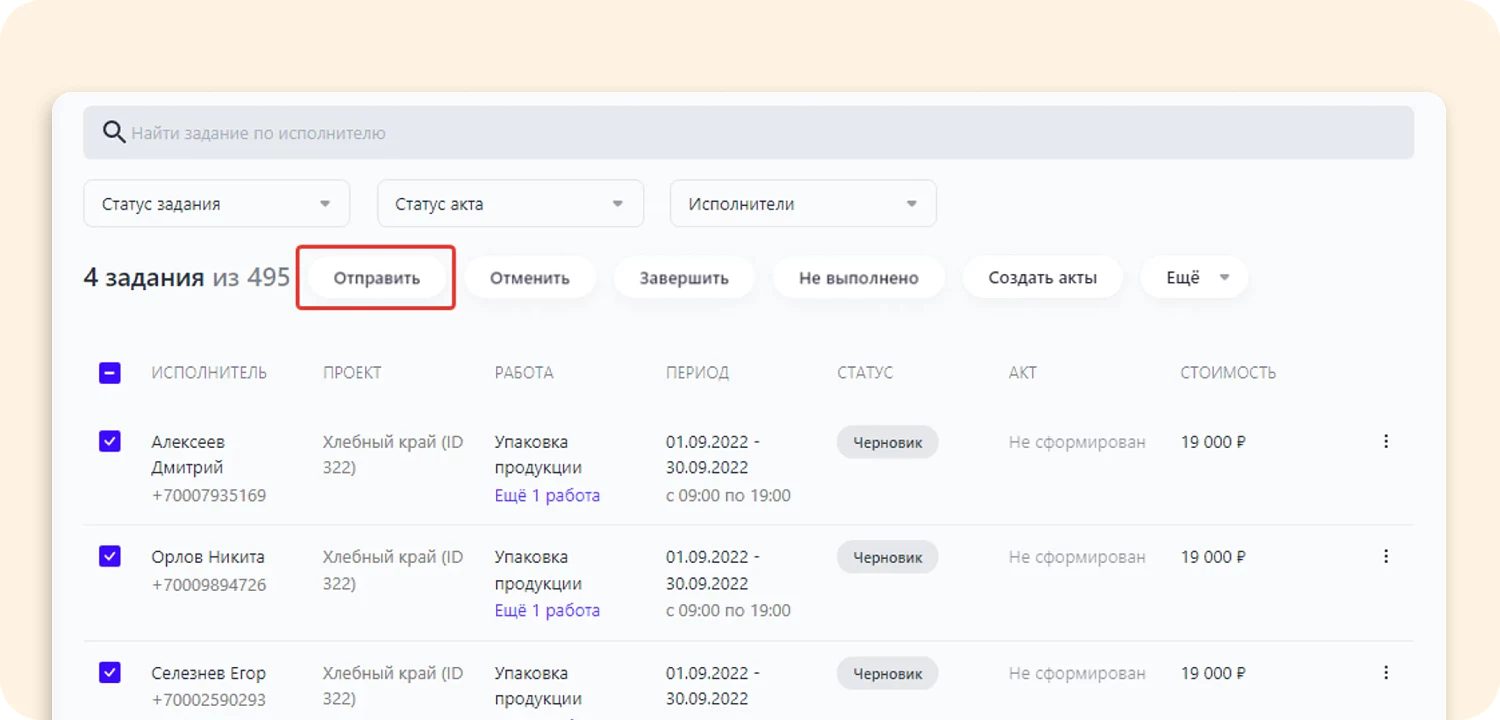
После этого статус задания изменится на «Предложено». Исполнителю придет уведомление в Консоль.HRM, и дальше он должен принять задание в своем личном кабинете.
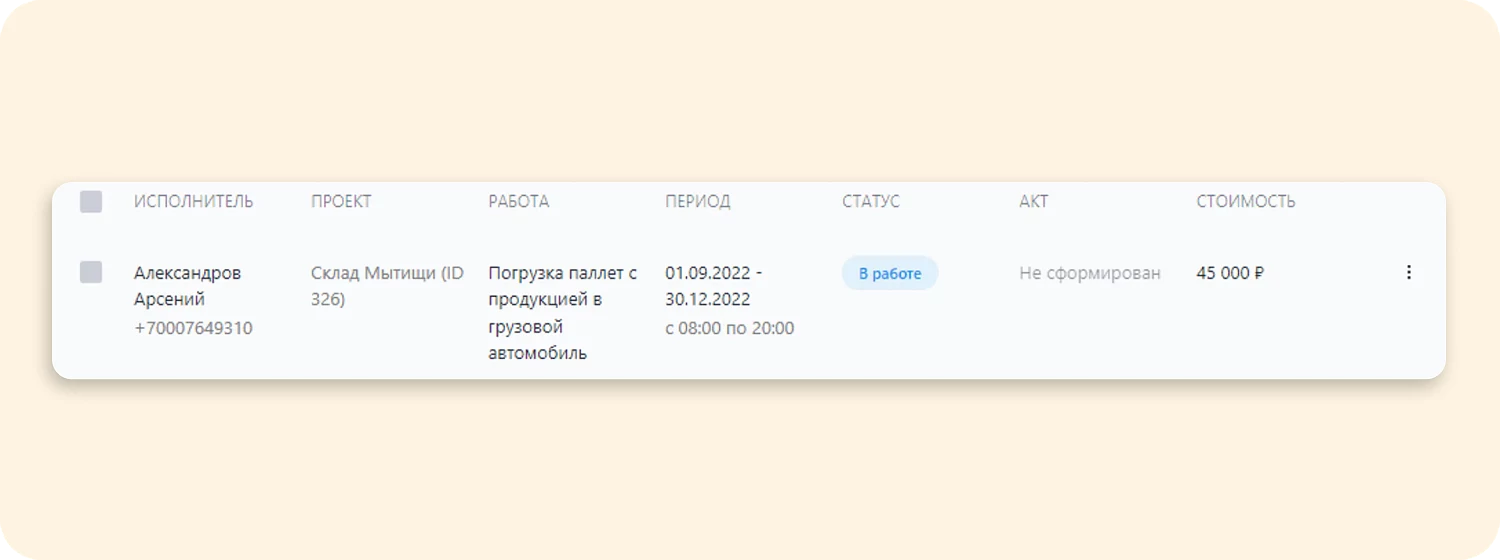
Если исполнитель принял задание, то статус задания изменится на «В работе».
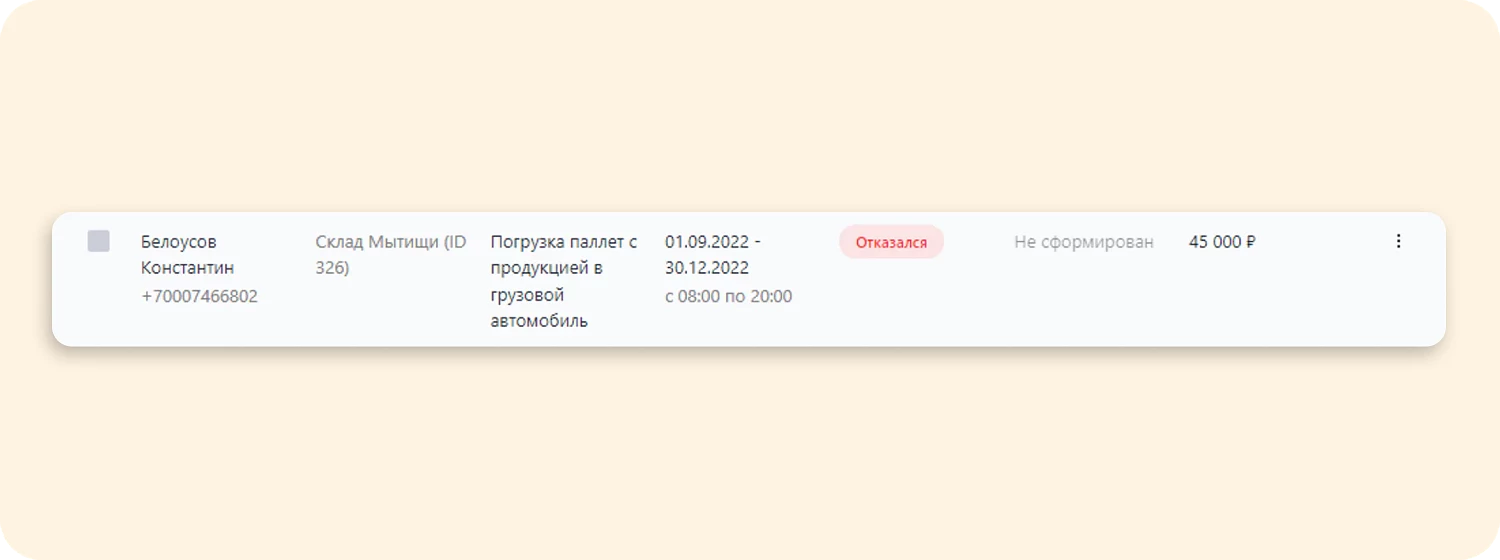
Если исполнитель отказался от выполнения задания, то статус задания изменится на «Отказался».
Шаг 3: Завершить задание и сделать акт
Пока исполнитель выполняет задание, у него сохраняется статус «В работе». Все это время вы можете редактировать задание, например добавлять комментарии для исполнителя или указывать новую услугу — исполнитель увидит все изменения в своем личном кабинете.
После того, как исполнитель закончил задание, вы можете его завершить — это значит, что всё готово и вас устроило качество услуги. После этого статус заданий изменится на «Выполнено».
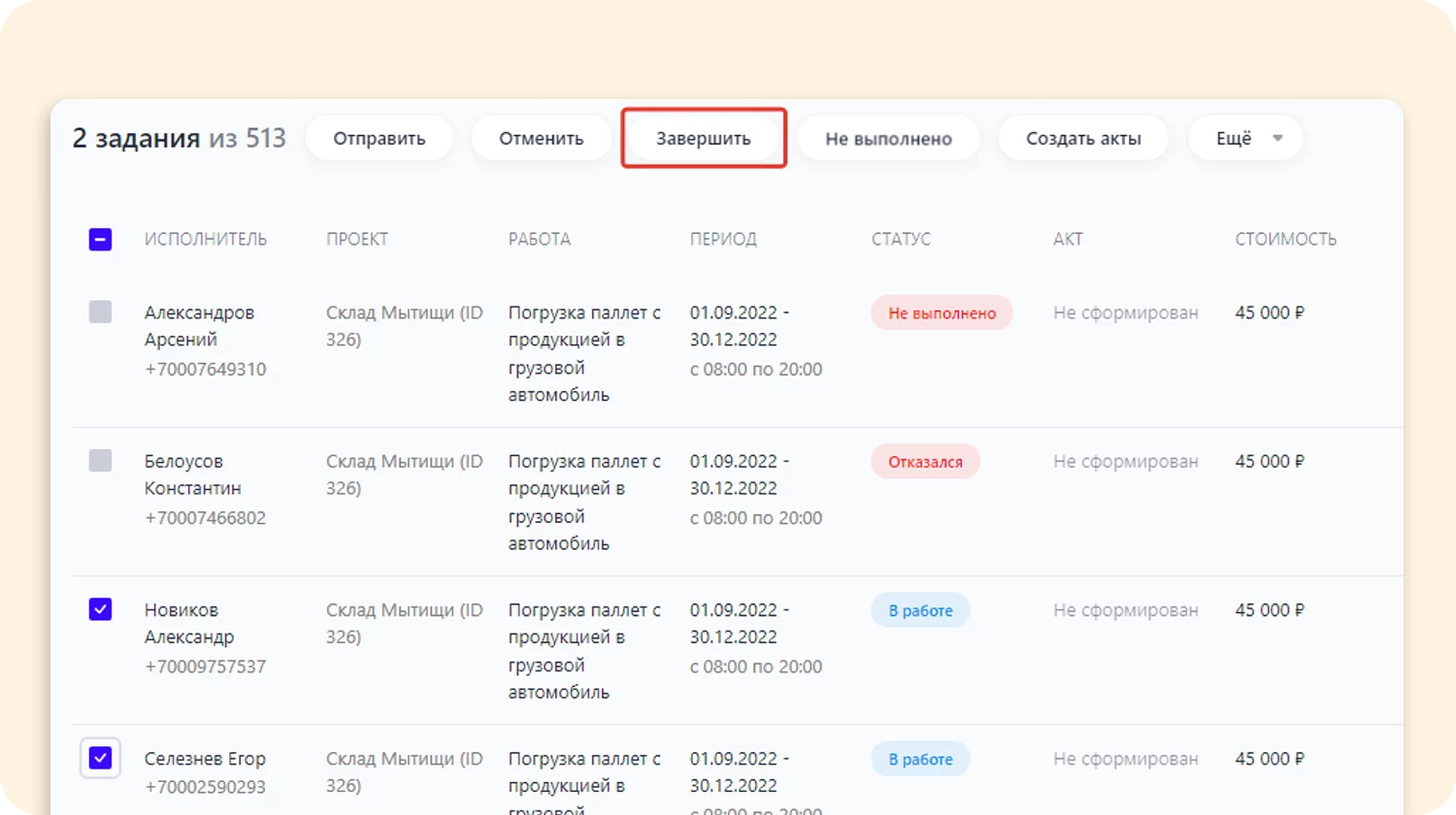
В личном кабинете можно скачать печатные формы заданий — они могут понадобиться для налоговой или других госорганов. В печатной форме есть номер и дата составления, договор, реквизиты, период оказания услуг, комментарии заказчика, перечень и стоимость услуг.
На печатной форме стоит отметка о том, что задание было выставлено в сервисе Консоль.HRM, и временные штампы: когда задание было принято и компания приняла результат.
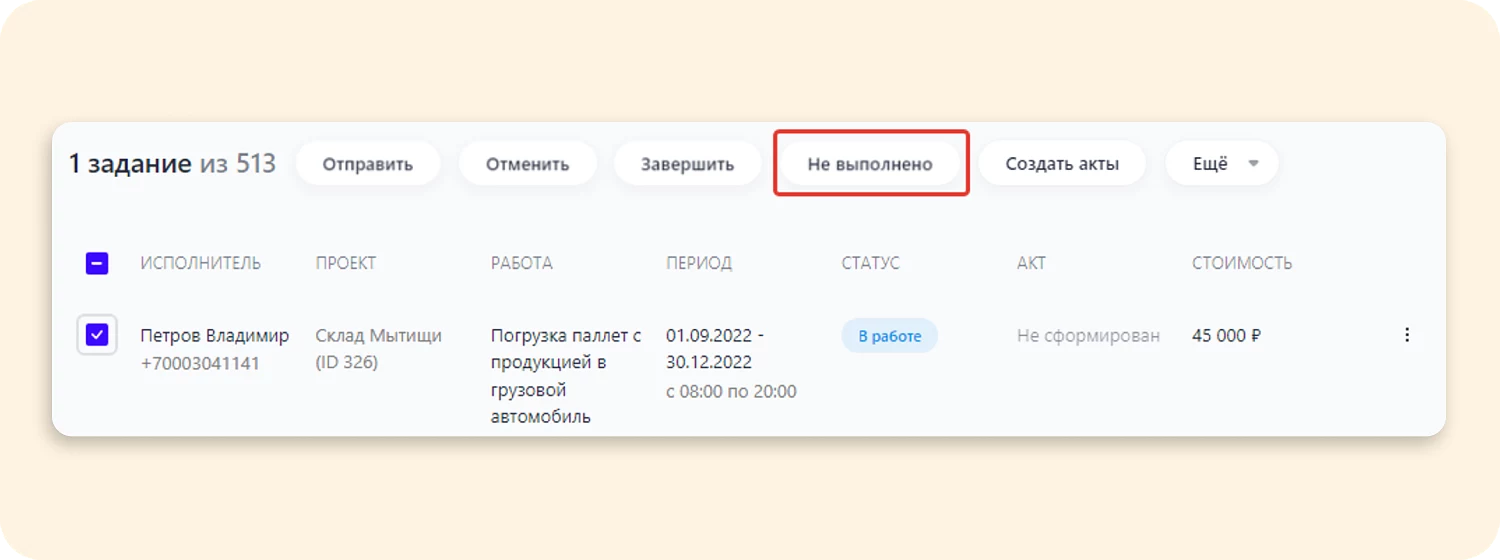
Если возникли проблемы, исполнитель забыл про задание и ничего не сделал, в Консоль.HRM можно поставить статус «Не выполнено».
Дальше нужно сделать акт. К заданиям со статусом «Выполнено» можно создать акты прямо на странице заданий. Для этого выделите нужные акты и нажмите «Создать акты» в верхнем меню.
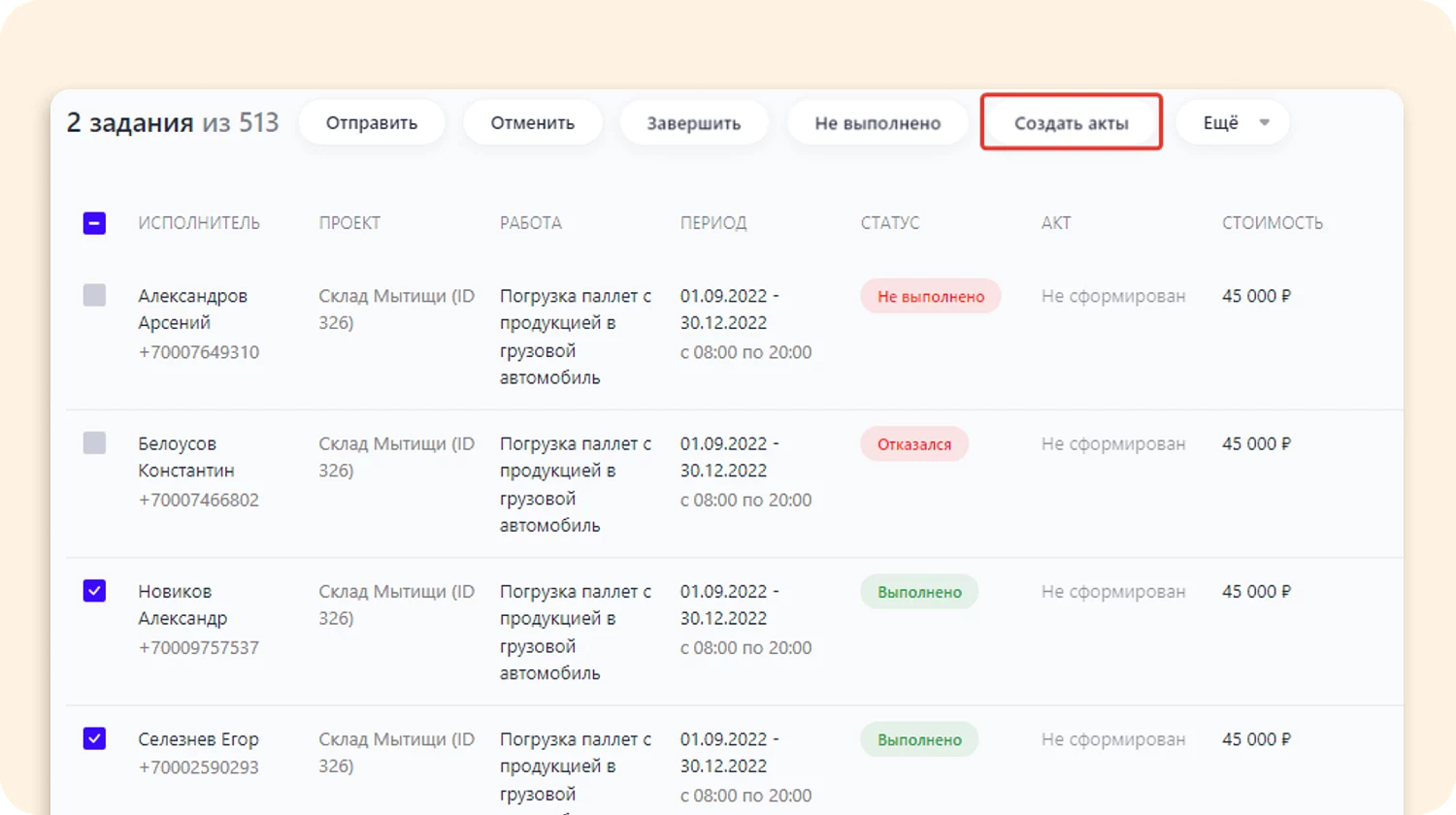
Когда акт сформируется, ссылка на него отобразится в столбце «Акт». И там его можно подписать с помощью ПЭП и оплатить.
Еще раз коротко: как проекты и задания могут помочь
Создавайте проекты для больших задач, которые удобно поделить на несколько небольших заданий. Или делайте только задание для разовых и небольших задач.
С исполнителям можно работать по сегментам — создавать группы, которым можно ставить задания массово.